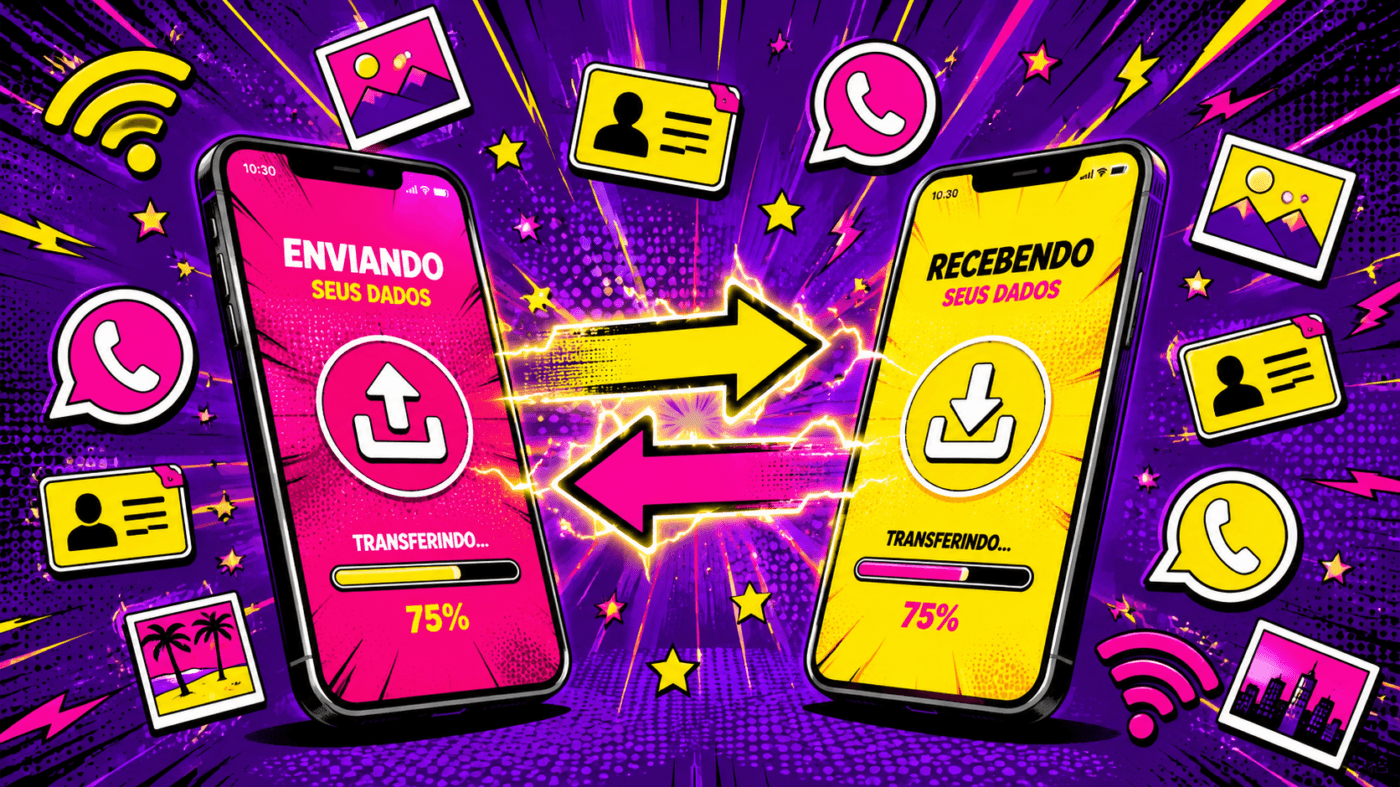
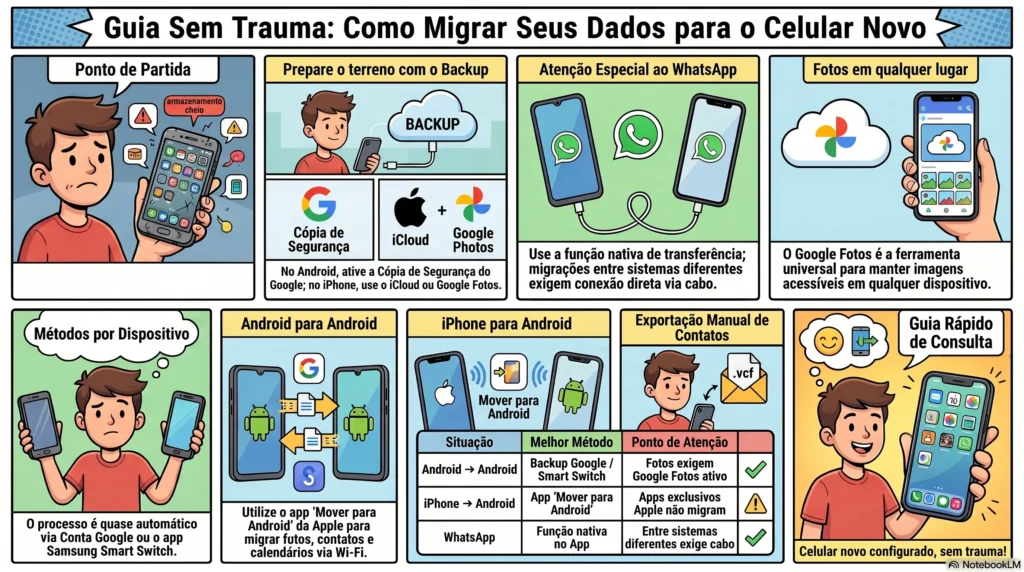
Transferir dados ao trocar de celular exige abordagens diferentes dependendo dos sistemas envolvidos. No Android, o backup do Google restaura contatos, apps e configurações automaticamente ao entrar na mesma conta, enquanto o Samsung Smart Switch facilita migrações completas via cabo ou Wi-Fi. Para iPhone ao Android, o app oficial “Mover para Android” da Apple é a opção mais prática.
O WhatsApp requer atenção especial: no Android, o backup via Google Drive é restaurado automaticamente, mas migrações entre iPhone e Android exigem transferência direta por cabo. Para fotos e contatos isolados, o Google Fotos e a exportação em formato .vcf funcionam em qualquer cenário, com ou sem computador.
Você acabou de tirar o celular novo da caixa. Aquele cheirinho de produto novo, a tela brilhando… e aí bate o desespero: como transferir dados de um celular para outro sem perder foto, contato, histórico de conversa e tudo mais que tá no aparelho antigo?
Essa é uma das dúvidas mais comuns quando a gente troca de celular — e também uma das mais mal respondidas na internet. A maioria dos guias te joga um passo a passo genérico sem considerar o detalhe que realmente importa: qual sistema é o seu celular antigo e qual é o novo. Porque a resposta muda bastante dependendo disso.
Neste guia, a gente cobre todos os cenários: Android para Android, iPhone para Android, Android para iPhone e até quando você quer só passar fotos e contatos sem complicação. E claro, o WhatsApp tem um bloco separado — porque essa parte sempre dá um nó na cabeça de todo mundo.
Android para Android: o jeito mais fácil de passar tudo
Se os dois celulares são Android, você tem sorte. Passar dados de um celular Android para outro Android é o processo mais simples de todos — e na maioria das vezes acontece quase automaticamente na configuração inicial do novo aparelho.
O Google tem um sistema chamado Cópia de Segurança do Google que salva contatos, apps, configurações, histórico de chamadas e até as senhas do Wi-Fi na sua conta. Quando você liga o celular novo e entra na mesma conta Google, ele restaura tudo automaticamente. Simples assim.
Mas tem um detalhe que pouca gente menciona: as fotos só vão junto se você usa o Google Fotos com backup ativado. Se nunca ativou, as imagens ficam só no armazenamento interno — e aí você precisa transferir manualmente via cabo USB ou usar um app específico. Vale checar isso antes de começar.
Outra opção é usar o cabo de transferência que muitas marcas fornecem na caixa (Samsung chama de adaptador OTG, por exemplo). Você conecta os dois celulares e um assistente de migração abre automaticamente — é rápido e transfere tudo, inclusive apps e dados internos. A Samsung tem o próprio app Smart Switch, que funciona tanto por cabo quanto por Wi-Fi e é um dos melhores da categoria.
iPhone para Android: esse é o que gera mais dúvida
Migrar de iPhone para Android é o cenário que mais gera dúvida — e, convenhamos, um pouco de ansiedade também. Como passar todos os dados do iPhone para Android sem perder nada? A resposta curta é: dá sim, mas precisa de atenção em cada tipo de dado.
Para contatos, o caminho mais simples é exportar via iCloud. Acesse icloud.com no computador, vá em Contatos, selecione todos e exporte como arquivo .vcf. Depois é só importar esse arquivo no Android — qualquer app de contatos lê esse formato. Feito.
Para fotos, você pode usar o Google Fotos no próprio iPhone — instala, faz backup de tudo e acessa no Android novo. Outra opção é usar o cabo USB e copiar a pasta DCIM diretamente. Ambas funcionam bem.
O que realmente complica é o ecossistema da Apple: notas do iCloud, lembretes, iMessage, FaceTime — esses serviços não têm equivalente direto no Android. A dica aqui é converter antes: exporte as notas como PDF, use o WhatsApp no lugar do iMessage, e aceite que algumas coisas ficam para trás. Não tem milagre.
O Apple lançou uma ferramenta chamada “Mover para Android” — sim, a própria Apple criou isso — que funciona via Wi-Fi e transfere fotos, contatos, calendário e e-mails direto para o celular Android novo. É o caminho mais fácil para quem não quer complicação.
Como transferir o WhatsApp sem perder conversas
Vamos ser sinceras: essa é a parte que mais assusta. Perder o histórico do WhatsApp parece perder um pedaço da memória afetiva — aquelas conversas com a família, os áudios engraçados, os grupos do trabalho. Mas dá pra transferir tudo, sim.
O WhatsApp tem uma função nativa de migração de histórico de chat que funciona diretamente entre os dois celulares via cabo ou Wi-Fi. No Android para Android, o backup fica salvo no Google Drive — quando você instala o WhatsApp no celular novo e usa o mesmo número, ele pergunta se quer restaurar. É automático.
O problema aparece quando a migração é entre sistemas diferentes — tipo iPhone para Android. Até 2024, isso era um pesadelo. Hoje, o WhatsApp tem um sistema de transferência oficial que conecta os dois celulares via cabo e migra o histórico inteiro, inclusive mídias. O processo leva alguns minutos dependendo do tamanho do backup.
Só um aviso importante: durante a transferência, o WhatsApp precisa estar desativado no celular antigo para ativar no novo. Não dá pra usar os dois ao mesmo tempo com o mesmo número — mas isso você já sabia, né?
Quer saber mais sobre como usar o WhatsApp com mais inteligência no dia a dia? Dá uma olhada no guia completo de como criar grupo no WhatsApp que a gente publicou aqui no blog.
Fotos e contatos: o básico que ninguém explica direito
Às vezes você não quer transferir tudo. Só precisa passar fotos e contatos do celular antigo para o novo — e ponto. Boa notícia: esse é o cenário mais fácil de todos.
Para contatos, independente do sistema:
- Android: acesse os Contatos → Configurações → Exportar como .vcf → importa no celular novo pelo mesmo caminho.
- iPhone: use o iCloud ou o próprio app “Mover para Android” da Apple — ambos exportam os contatos em formato compatível.
Para fotos, o Google Fotos resolve em qualquer cenário. Instala no celular antigo, ativa o backup (pode levar algumas horas se você tiver muitas fotos), entra na mesma conta no celular novo e tá lá tudo. Sem precisar de cabo, sem precisar de computador.
Se preferir algo mais offline, qualquer pendrive com entrada USB-C funciona pra copiar fotos — você conecta no celular antigo, copia a pasta, conecta no novo e cola. Simples, antigo e confiável.
App para transferir dados rápido e de graça
Existem vários apps para transferir dados de um celular para outro — e alguns são realmente bons. A pergunta que vale fazer antes de instalar qualquer coisa é: esse app precisa de acesso a tudo no meu celular? Porque alguns pedem permissões excessivas que não fazem sentido para a função.
Os mais confiáveis e gratuitos em 2026 são:
- Samsung Smart Switch — melhor opção se pelo menos um dos celulares for Samsung. Funciona via Wi-Fi ou cabo, é rápido e transfere praticamente tudo.
- Google Cópia de Segurança — nativo no Android, sem precisar instalar nada. Ideal pra quem usa conta Google nos dois celulares.
O SHAREit e o Xender são populares, mas pedem muitas permissões e têm histórico de anúncios invasivos. A menos que você não tenha outra opção, eu evitaria. Prefira sempre as soluções nativas do sistema ou das fabricantes — são mais seguras e funcionam melhor.
E sabe aquele momento de trocar de celular e reconfigurar tudo do zero? É uma boa oportunidade também pra organizar o que você realmente usa. Se quiser explorar ferramentas que otimizam sua vida digital, confira a nossa lista de ferramentas online gratuitas que a gente usa aqui no blog.
Comparativo: qual método usar em cada situação
| Situação | Melhor método | Ponto forte | Ponto de atenção |
|---|---|---|---|
| Android → Android | Backup Google ou Smart Switch | Automático e completo | Fotos exigem Google Fotos ativo |
| iPhone → Android | App “Mover para Android” | Feito pela própria Apple | Apps exclusivos Apple não migram |
| Só fotos | Google Fotos | Funciona em qualquer sistema | Depende de internet para backup |
| Função nativa do WhatsApp | Migra mídias e histórico | Entre sistemas diferentes exige cabo |
Perguntas frequentes sobre transferência de dados
Como transferir dados de um celular Android para outro Android pelo Google?
Ative o backup em Configurações → Google → Backup antes de trocar. No celular novo, entre na mesma conta Google durante a configuração inicial e escolha restaurar. Contatos, apps e configurações voltam automaticamente.
Como passar todos os dados do iPhone para Android sem perder nada?
Use o app oficial “Mover para Android” da Apple — disponível na App Store. Ele transfere fotos, contatos, calendário e e-mails via Wi-Fi. Para WhatsApp e apps exclusivos iOS, é preciso usar métodos específicos de cada serviço.
Como transferir WhatsApp de um celular para outro sem perder conversas?
No Android, o backup fica no Google Drive — restaura automaticamente no celular novo com o mesmo número. Para migração entre iPhone e Android, use a função de transferência de chat direto no app via cabo USB.
Qual app gratuito transfere dados entre celulares rápido?
O Samsung Smart Switch é o mais confiável se um dos celulares for Samsung. Para outros Androids, o backup nativo do Google resolve sem precisar instalar nada extra.
Dá pra transferir dados sem internet e sem cabo?
Sim. O Samsung Smart Switch e o recurso nativo de migração do Android usam Wi-Fi direto (sem precisar de roteador) para conectar os dois celulares. Rápido e sem fio.
Pronta pra fazer a troca sem trauma?
Trocar de celular costumava ser uma dor de cabeça. Mas hoje, com as ferramentas certas, passar dados de um celular antigo para o novo é um processo que qualquer pessoa consegue fazer — sem técnico, sem perda de dados, sem estresse.
A chave é saber qual é o seu cenário (Android ou iPhone), preparar o backup antes de começar e tratar o WhatsApp separadamente. Com isso, você evita 90% dos problemas que as pessoas enfrentam na troca.
Se ficou com alguma dúvida ou quiser compartilhar como foi a sua experiência, me chama lá no grupo do Telegram do Menina Digital — a gente adora trocar essas experiências por lá. E se você tá curiosa sobre o que mais o seu celular consegue fazer, dá uma olhada no artigo sobre como lidar com o vício de celular — tem insights que vão te surpreender.
Curtiu o conteúdo?
Faz parte da nossa comunidade! 💜
Não perde nenhuma novidade de tecnologia, IA e gadgets. Entra no grupo e se inscreve no canal!

Sou Tatiana Santos, brasileira vivendo no Canadá, sócia de agência de marketing digital e apaixonada por tecnologia. No Menina Digital compartilho tech com opinião, contexto e sem jargão. 💜