

Você quis reunir todo mundo num grupo, abriu o WhatsApp e ficou perdida no menu? Ou criou o grupo, mas não sabe como configurar direito — quem pode falar, como adicionar alguém sem ter o número salvo, se dá pra silenciar todo mundo? Pois é. Criar grupo no WhatsApp é mais fácil do que parece, mas tem uns detalhes que a maioria descobre só quando precisa.
A gente usa grupos pra tudo: organizar o churrasco da família, combinar com as amigas, fechar projetos no trabalho. E em 2026, com o WhatsApp mais robusto do que nunca, as possibilidades de configuração cresceram bastante. Vou te mostrar como montar grupo no WhatsApp do zero — no celular, no Web e no Desktop — e ainda responder as dúvidas que o tutorial básico nunca cobre.
Como criar grupo no WhatsApp pelo celular (Android e iPhone)
Vamos começar pelo jeito que a maioria usa: direto no aplicativo. O processo é praticamente igual no Android e no iPhone, com pequenas diferenças visuais de interface que eu destaco abaixo.
No Android: abra o WhatsApp e toque no botão + no canto inferior direito da tela. Vai aparecer um menu com opções de conversa — escolha Novo Grupo. Use a lupa para pesquisar os contatos que quer adicionar, toque na foto de cada um para selecioná-los e toque na seta para avançar. Na próxima tela, dê um nome ao grupo (obrigatório), adicione uma foto de capa se quiser, configure mensagens temporárias e permissões — e toque no ✓ para criar.
No iPhone: o caminho começa pelo ícone de lápis e papel no canto superior direito. Toque em Novo Grupo, pesquise e selecione os participantes e toque em Avançar. Na tela final, nomeie o grupo, escolha uma imagem e toque em Criar. Simples assim.
Uma dica que pouca gente usa na hora de criar: já nessa tela inicial você consegue ativar as mensagens temporárias — aquelas que somem depois de 24h, 7 dias ou 90 dias. Ótimo para grupos de eventos pontuais ou discussões que não precisam ficar no histórico pra sempre.

Como criar grupo no WhatsApp Web e Desktop
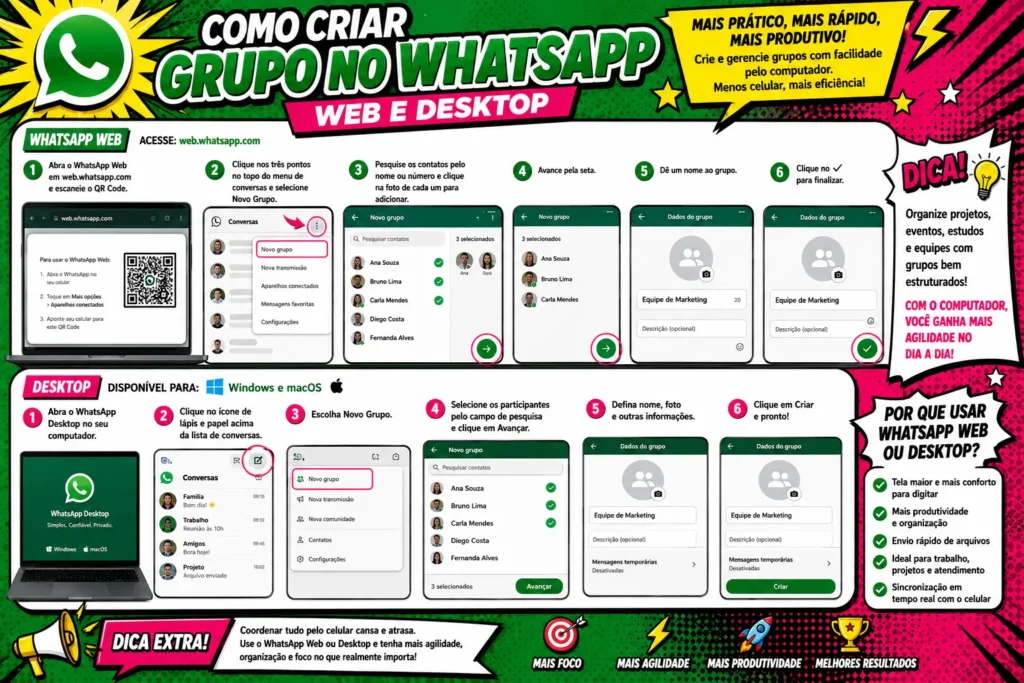
Se você passa boa parte do dia no computador, criar e gerenciar grupos pelo WhatsApp Web ou pelo app Desktop (Windows e macOS) é muito mais prático do que ficar pegando o celular toda hora.
No WhatsApp Web (acesse em web.whatsapp.com): clique nos três pontos no topo do menu de conversas, selecione Novo Grupo, pesquise os contatos pelo nome ou número e clique na foto de cada um para adicionar. Avance pela seta, dê um nome ao grupo e clique no ✓ para finalizar.
No Desktop para Windows ou macOS: clique no ícone de lápis e papel acima da lista de conversas, escolha Novo Grupo, selecione os participantes pelo campo de pesquisa e clique em Avançar. Na última tela, defina nome, foto e clique em Criar. O fluxo é idêntico nos dois sistemas operacionais — só a interface visual muda um pouquinho.
Sabe aquela sensação de estar coordenando um projeto inteiro pelo celular com a tela pequenininha? Usar o WhatsApp Web resolve isso. E se você já usa o Instagram no computador para gerenciar conteúdo, vale adotar o mesmo hábito com o WhatsApp.
Como criar grupo no WhatsApp que só admin fala
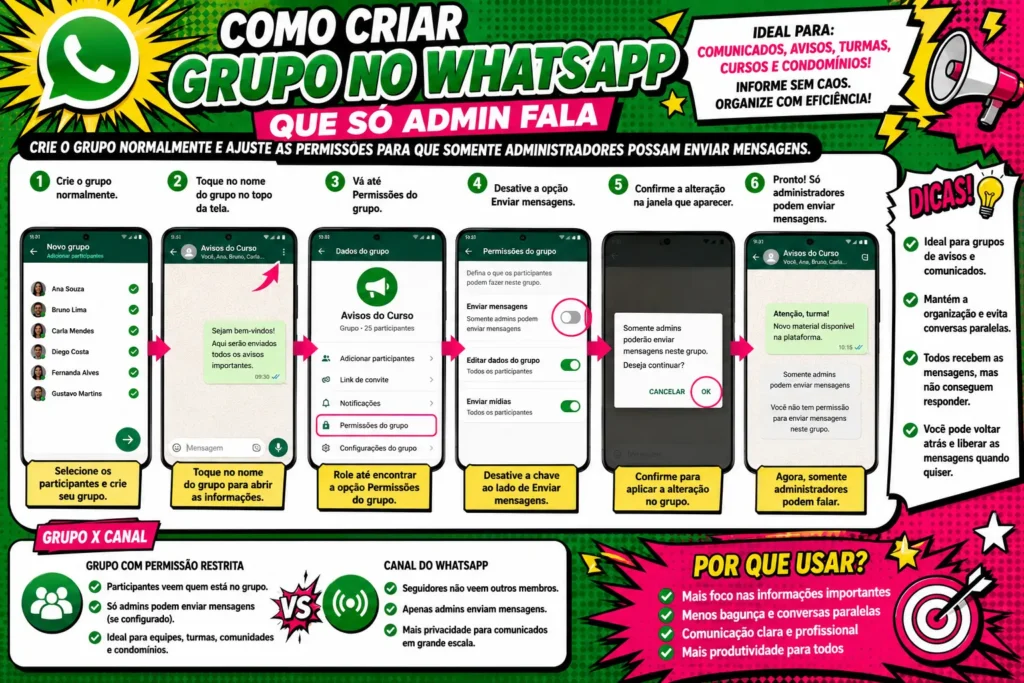
Essa é uma das perguntas mais buscadas sobre o tema — e faz todo sentido. Grupos de comunicados, turmas de curso, avisos de condomínio: nesses casos, você não quer que todo mundo responda ao mesmo tempo e transforme o grupo num caos.
Para criar grupo no WhatsApp que só admin fala, crie o grupo normalmente e depois entre nas configurações da conversa. Toque no nome do grupo no topo da tela, vá até Permissões do grupo e desative a opção Enviar mensagens. Pronto: só administradores conseguem mandar mensagem. Os outros membros ainda recebem tudo, mas não conseguem responder no grupo.
Esse recurso é diferente de um canal do WhatsApp — no canal, os seguidores nem sabem quem são os outros membros, o que garante ainda mais privacidade. Mas se a intenção é manter a lista de participantes visível e só controlar quem fala, o grupo com permissão restrita resolve muito bem.
Como criar grupo no WhatsApp sem salvar contato
Dá, sim — e é mais fácil do que parece. Se você quer criar grupo no WhatsApp sem salvar o contato no celular, a solução é usar o link de convite do grupo.
Depois de criar o grupo, toque no nome dele, vá em Convidar via link e compartilhe o link gerado com quem você quer adicionar. A pessoa acessa pelo link e entra no grupo sem precisar que você tenha o número dela salvo — e sem que ela precise ter o seu. Você também pode gerar um QR Code que qualquer pessoa pode escanear para entrar.
Uma ressalva importante: cuidado ao compartilhar links de grupos abertamente em redes sociais. Qualquer pessoa com o link pode entrar, então se o grupo for privado, prefira enviar o link diretamente para quem você quer convidar.
E já que estamos falando de recursos escondidos do WhatsApp, você sabia que também dá para criar figurinhas personalizadas direto no app? Deixa o grupo muito mais animado.

O que configurar assim que o grupo for criado
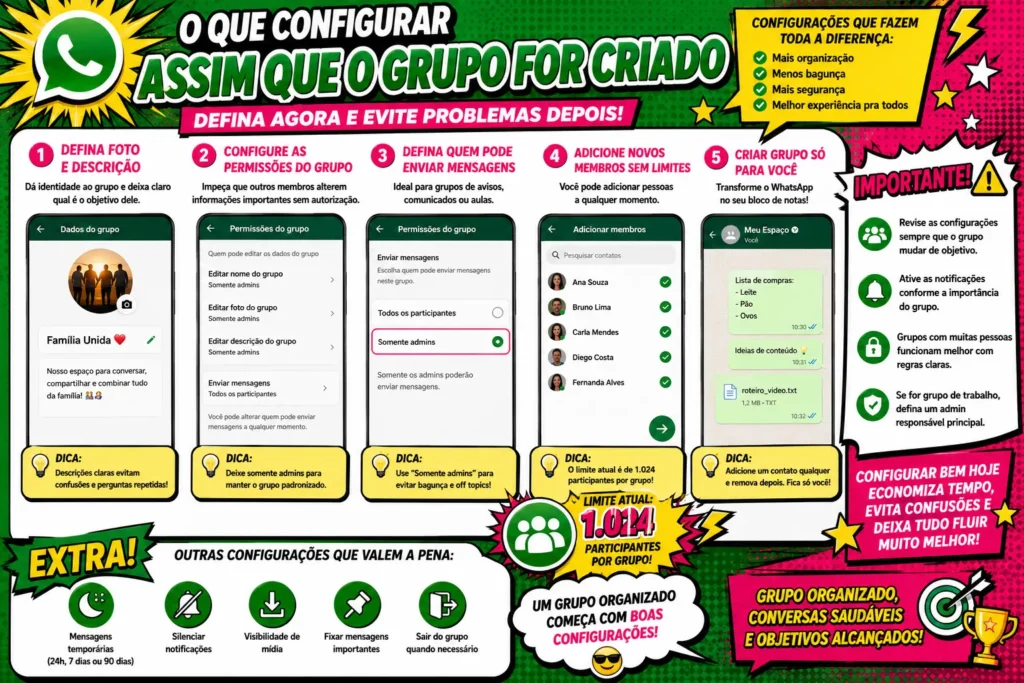
Criar o grupo é só o começo. As configurações logo depois fazem toda a diferença para que o grupo funcione bem — seja pra família, pra trabalho ou pra uma comunidade maior.
Algumas coisas que valem a pena definir logo de cara:
- Foto e descrição do grupo — parece detalhe, mas um grupo com identidade visual e descrição clara evita aquela pergunta clássica “mas que grupo é esse?”
- Permissões de edição — você pode impedir que outros membros alterem o nome, a foto ou a descrição do grupo sem ser admin
Outra configuração que quase ninguém nota: você pode adicionar pessoas ao grupo depois que ele foi criado sem nenhum problema. Como administradora, basta tocar no nome do grupo, acessar Adicionar membros e convidar novos participantes. O limite atual do WhatsApp é de 1.024 participantes por grupo — bastante espaço para qualquer necessidade.
E se quiser um espaço só para você mesma — tipo um bloco de notas dentro do WhatsApp — crie um grupo com um contato qualquer e remova essa pessoa logo depois. O grupo fica só com você e vira um espaço perfeito para salvar links, lembretes e ideias. Bem mais prático do que parece.
Se você está pensando em usar grupos como parte de uma estratégia de marketing ou comunicação, vale dar uma olhada em como o marketing digital pode ser potencializado com boas ferramentas de comunicação — grupos bem gerenciados são parte disso. Se o grupo for usado para atendimento ou vendas, ter algumas frases prontas para clientes no WhatsApp à mão ajuda a manter um tom profissional e ganhar tempo nas respostas.
Perguntas frequentes sobre grupos no WhatsApp
Como criar grupo no WhatsApp pelo celular?
Toque em + (Android) ou no ícone de lápis (iPhone), escolha Novo Grupo, adicione participantes, dê um nome e confirme. Leva menos de um minuto.
Como criar grupo no WhatsApp que só admin fala?
Crie o grupo, acesse as configurações, vá em Permissões do grupo e desative Enviar mensagens. Só admins conseguem postar — os membros apenas recebem.
Como criar grupo no WhatsApp sem salvar o contato?
Crie o grupo normalmente e compartilhe o link de convite ou QR Code gerado nas configurações. A pessoa entra sem que você precise ter o número salvo.
Até quantas pessoas posso colocar num grupo do WhatsApp?
O limite atual é de 1.024 participantes por grupo. Para comunicação em massa com mais privacidade, considere usar um canal do WhatsApp.
Qual a diferença entre grupo e canal no WhatsApp?
No grupo, os membros podem ver uns aos outros e (dependendo das permissões) conversar. No canal, os seguidores são anônimos entre si e só administradores publicam mensagens.
Agora você tem tudo que precisa para criar grupo no WhatsApp do jeito certo — seja pelo celular, pelo Web ou pelo Desktop, com as configurações certinhas desde o começo. Nada de grupo bagunçado ou sem identidade.
Se esse guia te ajudou, compartilha com aquela amiga que ainda fica perdida no WhatsApp. 😄 E se quiser se aprofundar em mais ferramentas digitais, vem me encontrar no canal do YouTube ou no nosso grupo do Telegram — tem muita coisa boa por lá.
Curtiu o conteúdo?
Faz parte da nossa comunidade! 💜
Não perde nenhuma novidade de tecnologia, IA e gadgets. Entra no grupo e se inscreve no canal!

Sou Tatiana Santos, brasileira vivendo no Canadá, sócia de agência de marketing digital e apaixonada por tecnologia. No Menina Digital compartilho tech com opinião, contexto e sem jargão. 💜