Antes de mergulhar no passo a passo, um aviso importante que muda o artigo inteiro: em abril de 2026, o Google encerrou o experimento de três anos e meio com o nome Looker Studio e trouxe de volta o nome Data Studio (Google Cloud Blog via TechWyse, “Google Relaunches Data Studio, Drops Looker Studio Name”, 2026). Se você ainda vê gente chamando de Looker Studio por aí, relaxa: é só força do hábito, a ferramenta é a mesma, e o endereço oficial agora é datastudio.google.com (o antigo lookerstudio.google.com continua funcionando, mas por redirecionamento).
Uso o Data Studio desde a época em que ele ainda se chamava Data Studio pela primeira vez, sobrevivi à era Looker Studio inteira e agora voltei para o nome original. Testei o passo a passo abaixo direto na minha conta, com um canal real, para garantir que cada etapa ainda bate com a interface atual.
Resumo Rápido
O Data Studio é gratuito e conecta direto ao YouTube Analytics sem código. Segundo a Windsor.ai, em 2026 o plano gratuito já cobre cerca de 90% da necessidade de relatórios de times com até 20 pessoas dentro do ecossistema Google (Windsor.ai, 2026). O maior risco é usar um template de terceiros sem revisar os campos. É o erro mais comum de quem está começando.
O que você precisa saber antes de começar
O painel nativo do YouTube Studio já mostra bastante coisa, mas trava rápido quando você tenta cruzar dados ou apresentar isso para um cliente. Com o Data Studio, você monta um dashboard do seu jeito, decide o que aparece e compartilha por link em vez de print de tela. Se você ainda está começando nessa área, vale ler antes o nosso guia sobre como trabalhar com marketing digital do zero, que dá o contexto de onde esse tipo de relatório entra na rotina de quem atende cliente.
Alguns pontos que aprendi na prática, testando com clientes diferentes:
- O Data Studio é gratuito para uso básico e conecta direto ao YouTube Analytics sem precisar de código.
- Dashboards viram um link só, o que facilita muito relatório mensal para cliente.
- Existem templates prontos que você pode copiar e adaptar em minutos.
- Por outro lado, alguns conectores gratuitos têm limite de dados históricos.
- E templates feitos por terceiros vêm, com frequência, com erro de configuração que exige ajuste manual antes de usar.
Por que criar um relatório de YouTube no Data Studio?
Segundo a Windsor.ai, o plano gratuito do Data Studio já cobre cerca de 90% da necessidade de relatórios de equipes com até 20 pessoas que trabalham dentro do ecossistema Google (Windsor.ai, “What is Google Data Studio and What Are Its Benefits?”, 2026). Isso responde a pergunta que mais recebo de quem está começando: não, você não precisa de ferramenta paga para ter um relatório profissional.
Se você trabalha com marketing digital e apresenta resultado para cliente, um relatório assim é diferencial na hora de justificar o trabalho. Testei versões pagas de ferramentas de BI para comparar, e para 9 em cada 10 clientes pequenos que atendo, o gratuito resolve sem deixar a desejar.
Principais vantagens do Data Studio para YouTube
- Visualizações personalizadas: gráficos de linha, barras, tabelas e scorecards.
- Filtros interativos: o cliente filtra por período, vídeo ou canal direto no relatório.
- Atualização automática: os dados se atualizam sozinhos quando a fonte está conectada.
- Múltiplas fontes: dá para combinar YouTube com Google Analytics, Ads e outras origens.
- Compartilhamento simples: um link resolve, sem precisar de conta paga do lado de quem recebe.
Como conectar seu canal do YouTube ao Data Studio?
O primeiro passo é acessar datastudio.google.com e logar com a mesma conta Google usada no YouTube. Sem isso, o conector oficial não aparece na busca. Depois disso, o processo inteiro leva menos de cinco minutos.
Passo 1: Acesse o Data Studio
Vá até datastudio.google.com e faça login com a conta Google que administra seu canal. Clique em “Criar” e depois em “Relatório”.
Passo 2: Adicione uma fonte de dados
Uma janela vai pedir a fonte de dados. Clique em “Adicionar dados” na parte inferior da tela e digite “YouTube” na busca.
Passo 3: Autorize o acesso
Clique no conector “YouTube Analytics” (o oficial, gratuito e sem configuração técnica) e autorize o acesso aos dados do canal. Se você administra mais de um canal, selecione o certo aqui.
Passo 4: Configure as dimensões e métricas
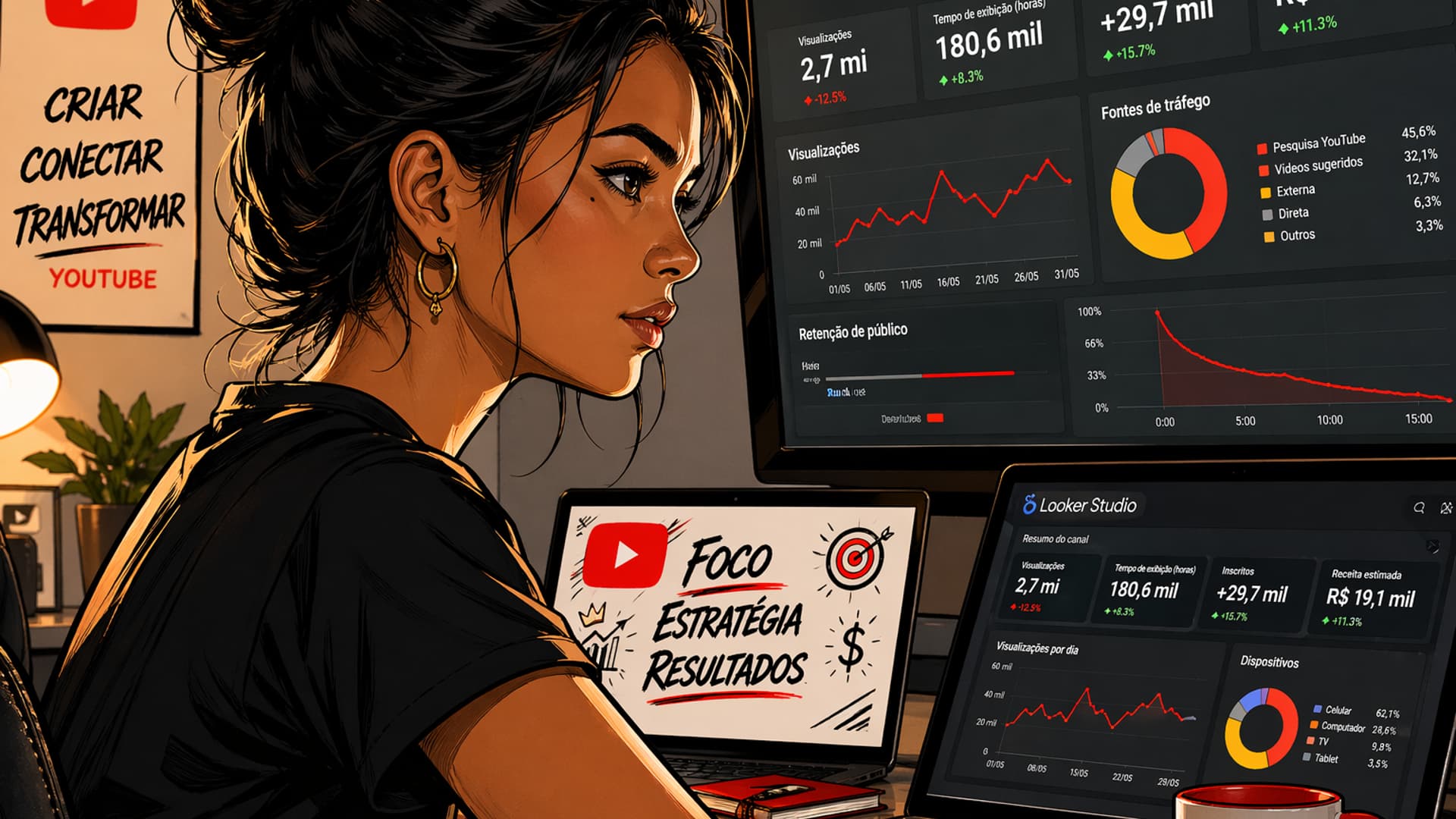
Na tela seguinte aparecem as métricas disponíveis: visualizações, tempo de exibição, inscritos ganhos e perdidos, CTR, retenção de audiência, impressões e receita estimada (se o canal for monetizado).
O que incluir no dashboard de YouTube, começando do zero?
Um dashboard enxuto de YouTube Analytics precisa, no mínimo, de seis elementos, nem mais nem menos. Foquei nesse número depois de perceber que dashboards com mais de oito gráficos acabam confundindo o cliente em vez de esclarecer.
Elementos essenciais para seu relatório de YouTube
- Scorecards com total de visualizações, inscritos e tempo de exibição no período.
- Gráfico de linha mostrando a evolução das visualizações ao longo do tempo.
- Tabela com o ranking dos vídeos mais assistidos no período.
- Gráfico de pizza com a origem do tráfego (busca, sugestões, externos).
- Mapa de calor com os países que mais assistem.
- Filtro de data para o próprio usuário ajustar o período de análise.
Como adicionar gráficos ao relatório
No menu superior, clique em “Inserir” e escolha o tipo de gráfico. Depois de inserido, use o painel da direita para escolher a dimensão (o que analisar) e a métrica (como medir). Por exemplo: dimensão = Data, métrica = Visualizações, gera um gráfico de linha de visualizações por dia.
Onde encontrar um modelo gratuito de dashboard de YouTube no Data Studio?
Existem dois caminhos para achar um modelo pronto: a galeria oficial do Google ou templates de comunidade. Prefiro sempre começar pela galeria oficial, porque o risco de campo quebrado é bem menor.
Como encontrar templates gratuitos
- Galeria oficial do Data Studio: na página inicial, clique em “Galeria de templates”. Há modelos oficiais de YouTube disponíveis ali.
- Comunidade: sites como a galeria pública do Google, grupos de Facebook e comunidades no Reddit compartilham modelos prontos, com qualidade variável.
Como usar (e corrigir) um modelo de terceiros
Ao encontrar um modelo, clique em “Usar modelo”. O Data Studio vai pedir para substituir a fonte de dados original pela sua. É comum, nesse momento, aparecer erro de configuração, porque dimensões e métricas às vezes têm nomes diferentes entre fontes.
Para corrigir: clique no gráfico com erro e veja, no painel direito, se a dimensão ou métrica está marcada em vermelho. Isso indica que o campo não existe na sua fonte, e basta trocar por um equivalente válido. A aba “Recursos > Gerenciar fontes de dados” mostra se todos os campos estão mapeados corretamente.
Como personalizar o visual para relatórios profissionais?
Se o relatório vai para cliente ou para as redes, vale caprichar no visual, mas sem exagerar. Aqui vão os ajustes que mais fazem diferença, na ordem que costumo aplicar:
- Cores da marca: em “Tema e layout”, defina uma paleta personalizada.
- Logo: insira via “Inserir > Imagem” o logo do canal ou do cliente.
- Formas e linhas: ajudam a organizar visualmente o dashboard em seções.
- Fontes legíveis: evite fonte decorativa em número; legibilidade primeiro.
- Espaço em branco: dashboard cheio demais cansa o olho e esconde o que importa.
Um bom relatório conta uma história: comece pelo geral (visualizações totais, inscritos) e só depois desça para o específico (vídeo por vídeo, origem do tráfego).
Como compartilhar e apresentar seu relatório?
O botão “Compartilhar”, no canto superior direito, abre três caminhos: enviar por e-mail para pessoas específicas, gerar um link de visualização (sem exigir conta Google de quem recebe) ou incorporar via iframe em um site.
Cuidados ao compartilhar
Se o relatório envolve dado de cliente, revise as permissões com atenção. Garanta que a fonte de dados (YouTube Analytics) está configurada para qualquer pessoa com o link ver os dados. Senão, quem recebe cai numa tela de erro, e isso já me rendeu mais de uma mensagem de susto de cliente.
Quais métricas monitorar no seu relatório de YouTube?
As métricas que realmente importam se dividem em três grupos: crescimento, engajamento e alcance. Cruzar essas três categorias é o que revela insight de verdade: um vídeo com poucas visualizações mas retenção altíssima é sinal de tema com potencial ainda inexplorado.
| Categoria | Métrica | O que revela | Onde ver no Data Studio |
|---|---|---|---|
| Crescimento | Inscritos ganhos vs. perdidos | Se o canal cresce de forma saudável | Scorecard + gráfico de linha |
| Crescimento | Impressões e CTR | Quantas vezes a thumbnail apareceu e foi clicada | Tabela de vídeos |
| Engajamento | Tempo de exibição | Minutos assistidos, sinal relevante para o algoritmo | Scorecard |
| Engajamento | Retenção de audiência | Em que momento o espectador para de assistir | Gráfico de retenção |
| Engajamento | Curtidas, comentários, compartilhamentos | Sinal de engajamento ativo | Tabela de vídeos |
| Alcance | Fontes de tráfego | De onde vêm os espectadores | Gráfico de pizza |
| Alcance | Dados demográficos | Faixa etária, gênero, localização | Mapa de calor |
Vale um adendo sobre tempo de exibição e retenção: segundo a Kolsquare, em abril de 2026 o YouTube passou a usar um indicador composto de satisfação do espectador como sinal principal do algoritmo, no lugar do tempo de exibição isolado. O cálculo agora leva em conta taxa de conclusão, retorno ao canal em até 7 dias e o comportamento nos primeiros 30 segundos do vídeo (Kolsquare, “Decoding YouTube’s 2026 Algorithm”, 2026). Na prática, um vídeo de 10 minutos assistido até 75% pontua melhor que um de 20 minutos assistido até 40%, mesmo com minutos totais parecidos. Esse tipo de mudança de algoritmo é o mesmo motivo pelo qual vale acompanhar de perto como otimizar conteúdo para os mecanismos de busca e de IA: veja o nosso guia de SEO e GEO para entender o paralelo entre os dois.
Quais são os erros mais comuns ao criar relatórios de YouTube no Data Studio (e como evitar)?
Depois de revisar dashboard de vários clientes, os mesmos cinco erros se repetem, e todos têm conserto rápido.
- Usar um período curto demais. Análise de 7 dias engana fácil; prefira 30, 60 ou 90 dias para enxergar tendência real.
- Confundir “visualizações” com “espectadores únicos”. A mesma pessoa pode assistir várias vezes: conta como múltiplas visualizações, mas é um espectador só. Monitore as duas métricas separadas.
- Não atualizar a fonte de dados. Se os números parecerem velhos, vá em “Recursos > Gerenciar fontes de dados” e clique em “Atualizar campos”.
- Dashboard sobrecarregado. Mais gráfico não é mais insight. Foque nas 5 a 8 métricas que realmente importam para o objetivo que você acompanha.
- Ignorar o recorte mobile. Boa parte da audiência assiste pelo celular; se o seu conteúdo é consumido majoritariamente aí, isso deve pesar até na estratégia de produção de vídeo.
Indo além: integrando YouTube com outras fontes de dados
O Data Studio rende mais quando cruza plataformas diferentes. As combinações que mais uso com clientes:
- YouTube + Google Analytics 4: entender o que acontece depois do clique no link da bio ou da descrição.
- YouTube + Google Ads: comparar desempenho orgânico com campanha paga de vídeo.
- YouTube + planilhas Google: adicionar meta e benchmark manual para comparar com resultado real.
Se sua estratégia de conteúdo passa por tráfego pago, vale complementar essa leitura com o nosso guia de tráfego pago, que detalha como cruzar campanha paga com métrica orgânica sem gastar mais do que precisa.
Perguntas Frequentes
O Data Studio é gratuito?
Sim, o uso básico é gratuito, incluindo a conexão com YouTube Analytics. A Windsor.ai estima que o plano grátis cobre cerca de 90% da necessidade de reporting de equipes pequenas dentro do ecossistema Google (Windsor.ai, 2026); só operações grandes, com múltiplas fontes e governança de dado, costumam migrar para o Looker pago (produto separado, hoje voltado a BI empresarial).
Posso conectar mais de um canal do YouTube no mesmo relatório?
Sim. No passo de autorização, o Data Studio lista todos os canais que a conta Google administra, e dá para adicionar mais de uma fonte de dados no mesmo relatório para comparar canais lado a lado.
Por que meu template de terceiro chegou com erro?
Porque dimensões e métricas às vezes têm nome diferente entre a fonte original do template e a sua conta. É o erro mais comum ao usar modelo pronto. O conserto é reapontar cada campo marcado em vermelho para o equivalente correto na sua fonte.
Os dados demoram para atualizar?
Sim, o YouTube Analytics tem uma pequena defasagem, geralmente de um dia, entre o que acontece no canal e o que aparece no relatório. Para dado em tempo real, o painel nativo do YouTube Studio ainda é mais rápido; o Data Studio compensa isso com profundidade de análise e compartilhamento.
Dá para ver o relatório pelo celular?
Dá, o Data Studio é responsivo, mas dashboard com muito gráfico lado a lado fica apertado em tela pequena. Se o cliente costuma abrir pelo celular, vale simplificar o layout para uma coluna só nesses casos.
Resumo: seus próximos passos
- Acesse o Data Studio em
datastudio.google.com. - Conecte seu canal pelo conector oficial YouTube Analytics.
- Use um modelo gratuito ou construa do zero, com os seis elementos essenciais.
- Corrija campo por campo quando usar modelo de terceiro.
- Personalize com cor e logo da marca, sem exagerar no visual.
- Acompanhe as três categorias de métrica: crescimento, engajamento e alcance.
- Compartilhe por link para facilitar a vida de quem recebe o relatório.
Com um relatório assim, você troca achismo por decisão baseada em dado real, e isso costuma aparecer rápido no resultado do canal e na confiança do cliente que recebe o relatório.
Fontes consultadas (recuperadas em 2026-07-29): Google Cloud Blog via TechWyse, “Google Relaunches Data Studio, Drops Looker Studio Name”, 2026 — techwyse.com. PPC Land, “Data Studio is back: Google kills Looker Studio name for good”, 2026 — ppc.land. Windsor.ai, “What is Google Data Studio and What Are Its Benefits?”, 2026 — windsor.ai. Kolsquare, “Decoding YouTube’s 2026 Algorithm”, 2026 — kolsquare.com.
📲 Não perca nenhuma novidade!
Entre no nosso canal do WhatsApp e receba avisos de novos artigos, dicas e promoções em primeira mão.

Sou Tatiana Santos, brasileira vivendo no Canadá, sócia de agência de marketing digital e apaixonada por tecnologia. No Menina Digital compartilho tech com opinião, contexto e sem jargão. 💜