
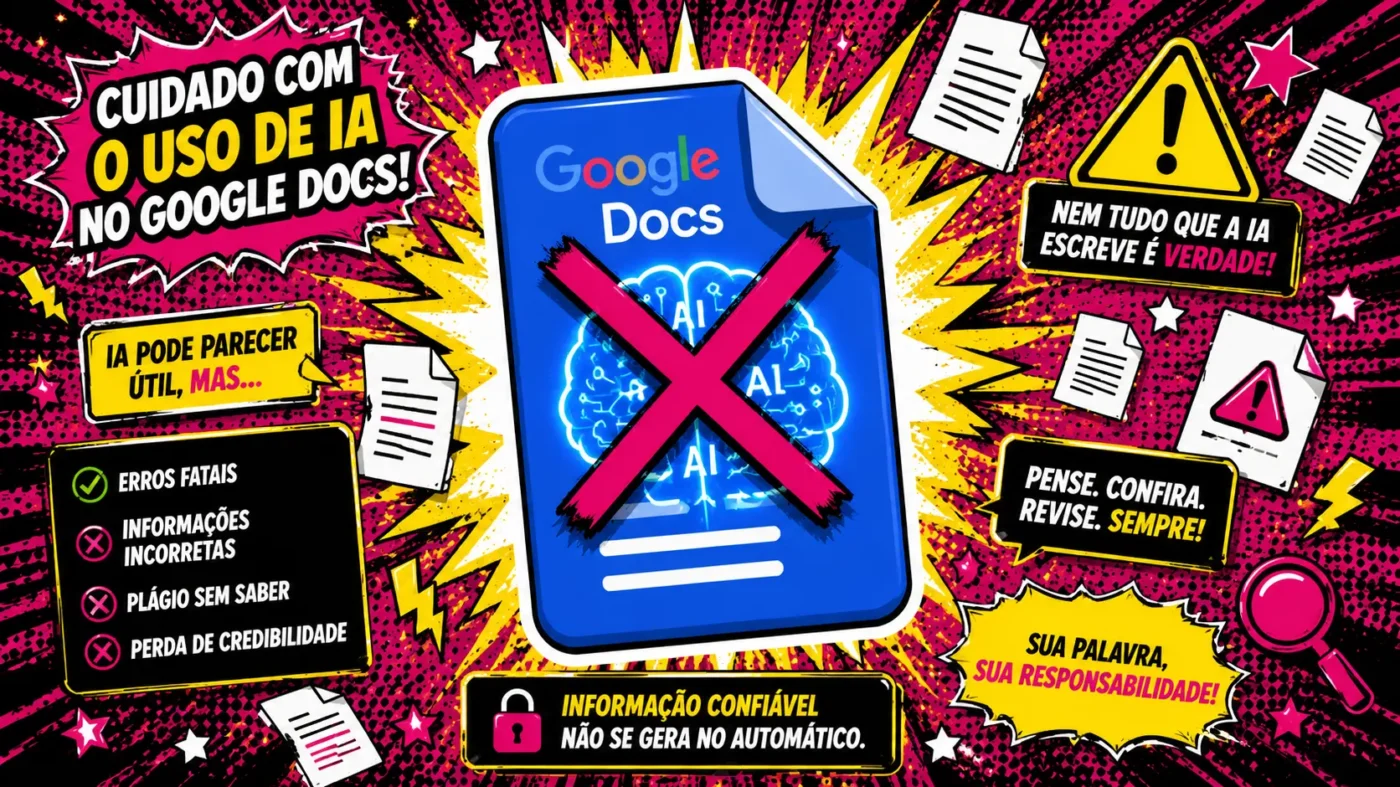
O Gemini foi integrado ao Google Docs como recurso padrão desde 2024 e, em 2026, está ativo para praticamente todos os usuários. Para desativá-lo em contas pessoais, o caminho é acessar Ferramentas, depois Configurações, e desligar as opções relacionadas ao Gemini.
Em contas corporativas ou educacionais vinculadas ao Google Workspace, a desativação precisa ser feita pelo administrador do domínio no Admin Console, em Apps, Google Workspace, Google Docs e Configurações do Gemini. A configuração vale para a conta, não para documentos individuais, e pode ser revertida a qualquer momento.
Você abre o Google Docs pra escrever em paz — um relatório, um texto rápido, qualquer coisa — e lá vem ele: aquele painel do Gemini piscando no canto da tela, oferecendo ajuda que você não pediu. É irritante. E se você clicou aqui, é porque já tá no limite com esse pop-up.
A boa notícia? Dá pra desativar a IA no Google Docs sim. Tanto pra contas pessoais quanto pra ambientes corporativos do Google Workspace. O processo é simples, mas o caminho muda dependendo do seu caso — e é exatamente isso que vou te mostrar aqui.
Sem enrolação. Vamos direto ao ponto.
Por que o Gemini fica aparecendo no Google Docs?
Vamos ser sinceros: o Gemini foi integrado ao Google Docs como parte da estratégia da Google de embutir IA em todos os seus produtos. Desde 2024, ele chegou como recurso padrão para contas com planos específicos do Workspace — e em 2026, já está ativo por padrão para praticamente todos os usuários.
O problema é que nem todo mundo quer IA dentro do editor de texto. Tem quem prefira escrever sem sugestões automáticas aparecendo. Tem quem use o Docs pra fins acadêmicos com restrições de IA. E tem quem simplesmente se distraia com o botão pulsando no canto da tela. Todos os motivos são válidos.
A questão é: a Google não deixa essa opção num lugar óbvio. Você precisa saber onde procurar — e é aí que a maioria das pessoas trava.

Como desativar o Gemini no Google Docs (conta pessoal)
Se você usa o Google Docs com uma conta Gmail comum (não corporativa), o caminho é esse aqui. Abra qualquer documento no Docs. No menu superior, clique em Ferramentas e depois em Configurações. Dentro das configurações, você vai encontrar a opção relacionada às sugestões do Gemini — desative a chave. Salve e pronto.
Em alguns casos, dependendo da versão do seu plano, o Gemini aparece como um ícone fixo na lateral direita. Nessa situação, clique no ícone do Gemini e procure pela opção de fechar o painel ou desativar sugestões. Ele some da sessão atual. Se quiser que não volte toda vez que você abre um documento novo, você precisa desativar nas configurações da conta — e eu te mostro como logo abaixo.
Vale lembrar: se você usa o Google Docs no navegador, limpar o cache ou atualizar a página não vai resolver. A configuração precisa ser feita dentro da conta mesmo.
Como desabilitar o Gemini no Google Workspace (conta corporativa)
Aqui o bicho pega um pouco mais. Se o seu Google Docs está vinculado a uma conta corporativa ou educacional, quem controla as configurações de IA é o administrador do domínio — não você.
Isso significa que, se o Gemini está aparecendo na sua conta do trabalho e você não consegue desativar pelo Docs, você precisa pedir ao admin da empresa pra fazer isso no painel do Google Admin Console. O caminho que o admin precisa seguir é: Admin Console → Apps → Google Workspace → Google Docs → Configurações do Gemini. Lá é possível desabilitar o Gemini para todos os usuários do domínio ou apenas para grupos específicos.
Se você é a própria administradora do domínio (oi, empreendedora!), acesse o Admin Console em admin.google.com e siga esse caminho. É bem direto quando você sabe onde clicar.
E por falar em controle de ferramentas no ambiente de trabalho digital, você pode gostar de ler sobre como a IA nativa está chegando em outras plataformas — e o que fazer com isso.
Como tirar o pop-up de IA do Google Docs passo a passo
Pra deixar bem visual, aqui vai o resumo dos passos principais para remover as sugestões de IA do Google Docs:
- Conta pessoal: Ferramentas → Configurações → desative as opções do Gemini ou de sugestões inteligentes.
- Conta Workspace: Peça ao admin para desativar no Admin Console, em Apps → Google Workspace → Docs → Gemini.
Se o pop-up continuar aparecendo mesmo depois disso, verifique se você tem alguma extensão do Chrome que esteja reativando o recurso automaticamente. Extensões do Google às vezes conflitam com essas configurações.
Outro ponto que pouca gente menciona: o botão “Escrever com Gemini” que aparece quando você começa a digitar num documento vazio é diferente do painel lateral. Você pode fechar o painel e ainda ver o botão inline aparecer no corpo do texto. Para sumir com os dois, você precisa desativar nas configurações — não adianta fechar um e achar que o outro some junto.
Mas espera — vale mesmo a pena desativar?
Olha, eu entendo completamente quem quer tirar a IA do Google Docs. A experiência de escrever com uma janela piscando do lado pode ser mais distração do que ajuda.
Mas antes de desativar de vez, vale considerar: dá pra usar o Gemini de forma pontual, só quando você quiser. Em vez de deixar o painel sempre aberto, você pode acionar ele só quando precisar de uma ideia, um resumo ou uma reformulação de parágrafo. Aí a IA vira ferramenta, não interrupção.
Se você ainda não explorou o que o Gemini faz de útil, dá uma olhada em como ele pode ajudar em outras tarefas — como planejar viagens, por exemplo. Você pode se surpreender. E se não gostar, já sabe como desativar. 😄
Agora, se a sua decisão é tirar mesmo, sem drama: você tem todo o direito de usar suas ferramentas do jeito que funciona melhor pra você. Não existe certo ou errado aqui.
Aliás, se você quer entender melhor como a IA generativa está entrando em cada canto das ferramentas que a gente usa no dia a dia, vale explorar o nosso artigo sobre como otimizar seu conteúdo para IA — porque isso vai afetar muito mais do que o seu editor de texto.
Perguntas frequentes sobre desativar IA no Google Docs
Como desativar o Gemini no Google Docs?
Vá em Ferramentas → Configurações dentro do Google Docs e desative as opções de sugestões do Gemini. Em contas corporativas, o admin precisa fazer isso no Admin Console.
Como tirar o pop-up de IA do Google Docs?
Feche o painel lateral do Gemini clicando no X e desative as sugestões em Ferramentas → Configurações. O pop-up inline some quando a opção está desativada nas configurações da conta.
Dá pra desabilitar o Gemini só em alguns documentos?
Não diretamente. A configuração é da conta, não do documento. Mas você pode fechar o painel manualmente a cada sessão se não quiser desativar de forma permanente.
Como desabilitar inteligência artificial no Google Workspace?
O administrador do domínio precisa acessar o Admin Console → Apps → Google Workspace → Google Docs → Configurações do Gemini e desativar o recurso para os usuários desejados.
Posso reativar o Gemini depois de desativar?
Sim. O processo é reversível. Basta voltar nas mesmas configurações e reativar a opção. Nenhuma dado é perdido ao desativar ou reativar o recurso.
Gostou do tutorial? Compartilha com aquela amiga que também tá sofrendo com o Gemini aparecendo na hora errada. E se quiser mais dicas de produtividade digital e ferramentas de IA sem enrolação, me segue aqui no blog ou entra no nosso canal do Telegram — a gente posta conteúdo novo toda semana. 💜
Curtiu o conteúdo?
Faz parte da nossa comunidade! 💜
Não perde nenhuma novidade de tecnologia, IA e gadgets. Entra no grupo e se inscreve no canal!

Sou Tatiana Santos, brasileira vivendo no Canadá, sócia de agência de marketing digital e apaixonada por tecnologia. No Menina Digital compartilho tech com opinião, contexto e sem jargão. 💜